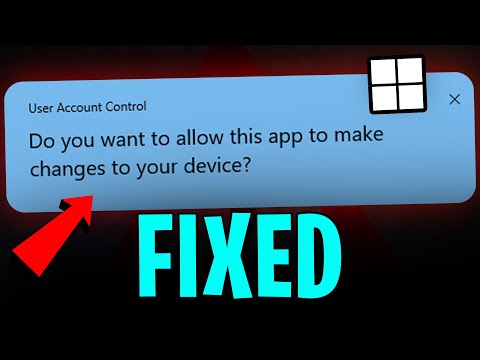
你是否要允許此app win10
當我們在Windows系統中執行一些軟體時(尤其是可能會動到系統設定的程式如軟體移除工具、登錄檔掃描工具等..),電腦可能會在每次你開啟該軟體視窗時跳出一個「使用者帳戶控制」的通知問你「您是否要允許此App變更您的裝置?」。,UAC(使用者帳戶控制)是Windows系...
切換到系統管理者帳戶,把你現在的帳戶權限調高。
** 本站引用參考文章部分資訊,基於少量部分引用原則,為了避免造成過多外部連結,保留參考來源資訊而不直接連結,也請見諒 **
【教學】Win10完全關閉UAC(使用者帳戶控制)教學,原來Win10需 ...
UAC(使用者帳戶控制) 是Windows 系統的一個安全技術之一,主要是通過限制應用程式對系統層級的存取,提高對Windows作業系統的安全性。 看不懂沒關係,簡單說就是我們平常開啟應用程式時,都會跳出一個警告視窗詢問「您是否要允許此App變更您的裝置? 」,使用Win10的大家對這個畫面一定不陌生吧! 當出現這個畫面時,我們通常只會有一個選擇,那就是【是】,因為如果選否,程式就無法開啟了,所以一定會選是。 這個視窗就是Windows內建的一個UAC安全機制,本意是保護你的電腦用的,但這種設計實在令人不
App 權限
在 Windows 10 中,請使用 [隱私權] 頁面來選擇哪些 App 可以使用某個特定功能。 選取 [開始] > [設定] > [隱私權]。 選取 App (例如 [行事曆]),然後選擇要開啟或關閉哪些 App 權限。
[Windows 11 教學] 永久關閉「您是否要允許此 APP 變更您的裝置」
使用者帳戶控制 (User Account Control,簡稱 UAC) 在軟體即將要修改你的系統或設定時會出現,需要徵求你的同意以繼續執行,有助於保護電腦的資訊安全。 點擊 Windows 按鍵,輸入 uac 搜尋並開啟 變更使用者帳戶控制設定。 將滑桿調整到 不要通知,並點擊 確定,同意最後一次的 UAC 提示後即永久關閉。 關閉 UAC 可以節省掉時間,但會犧牲了一道資訊安全的防護。 關閉此設定後,未來請不要隨意下載來路不明與非正版軟體,以免中毒。 如之後想要改回來,依照上文的步驟,將滑桿調整回第